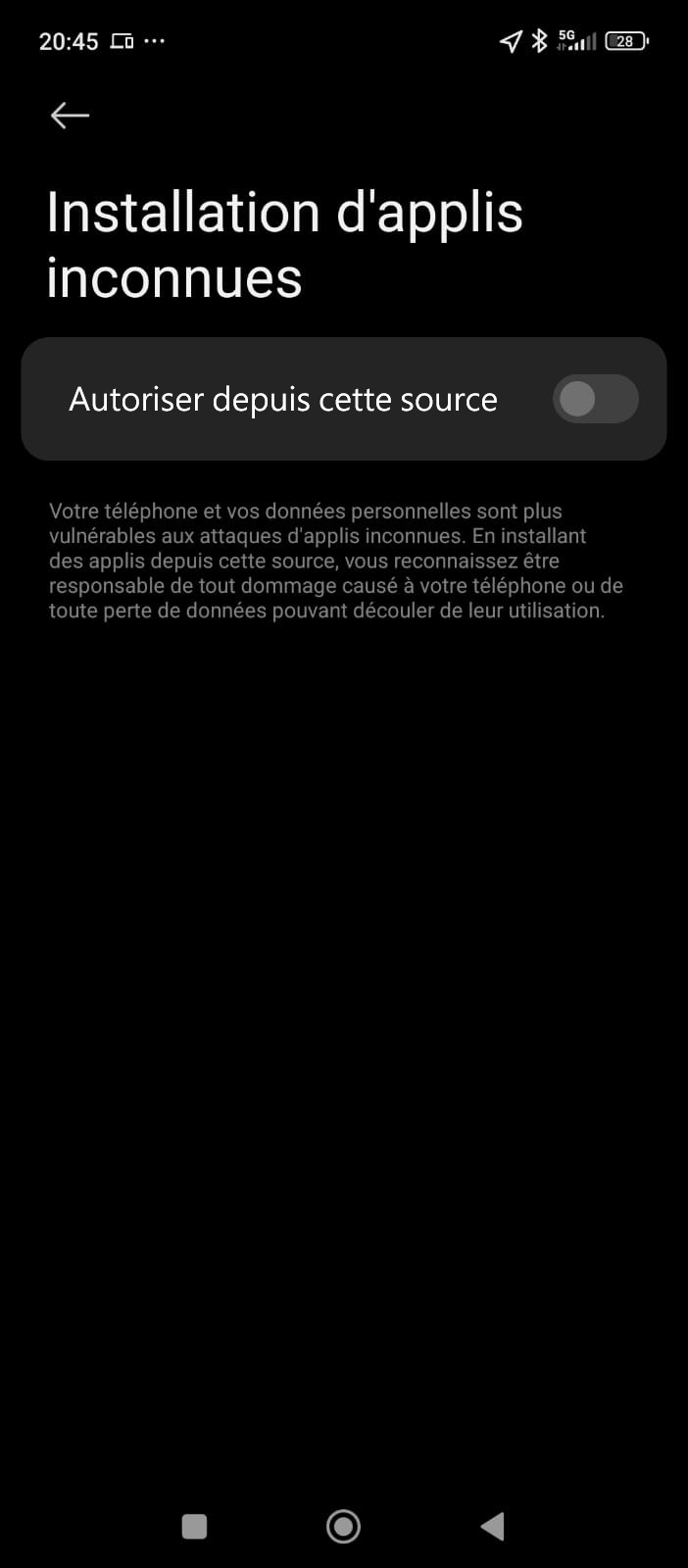
📌 Pourquoi cette étape est nécessaire ?
Par défaut, Android bloque l’installation d’applications qui ne viennent pas du Google Play Store.
Comme Hidden Picture est un jeu indépendant, vous devez activer cette option temporairement.
📖 Instructions selon votre version d'Android *
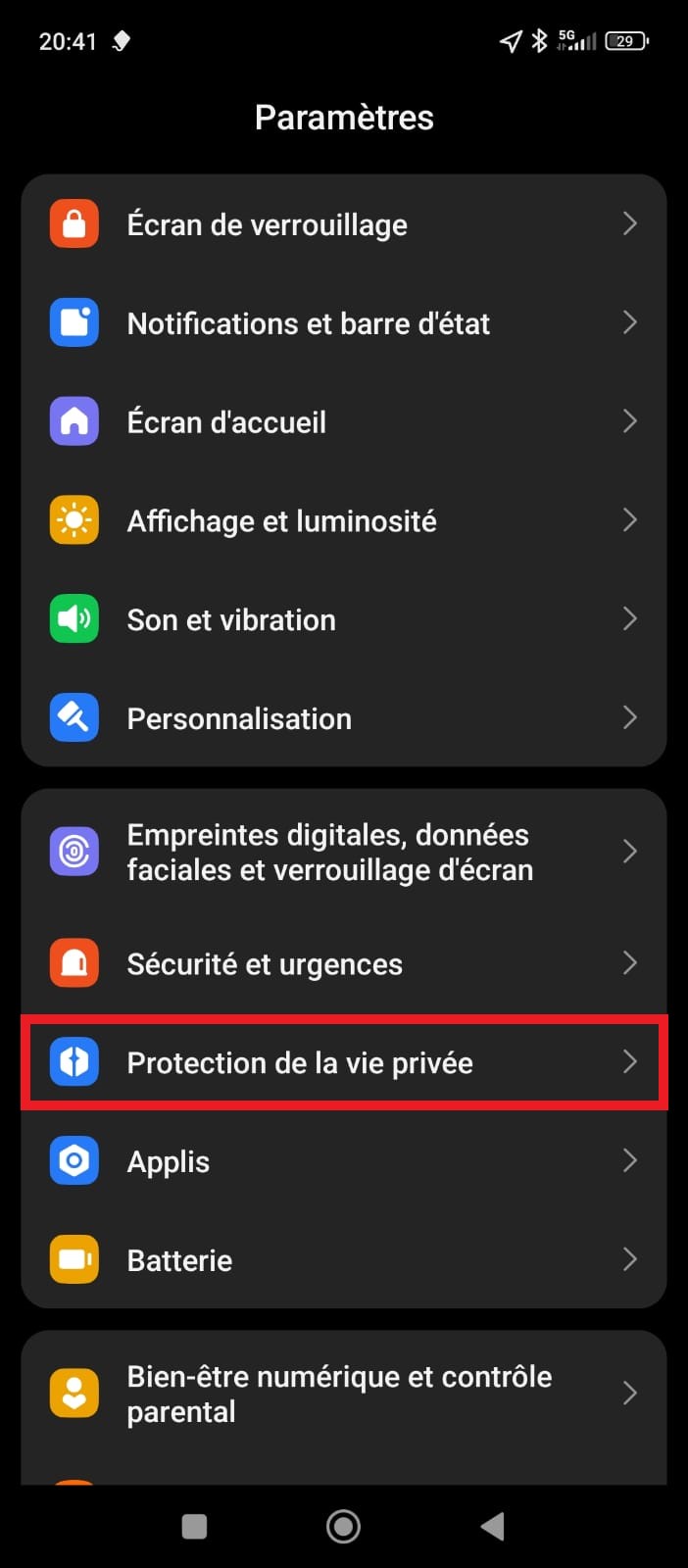
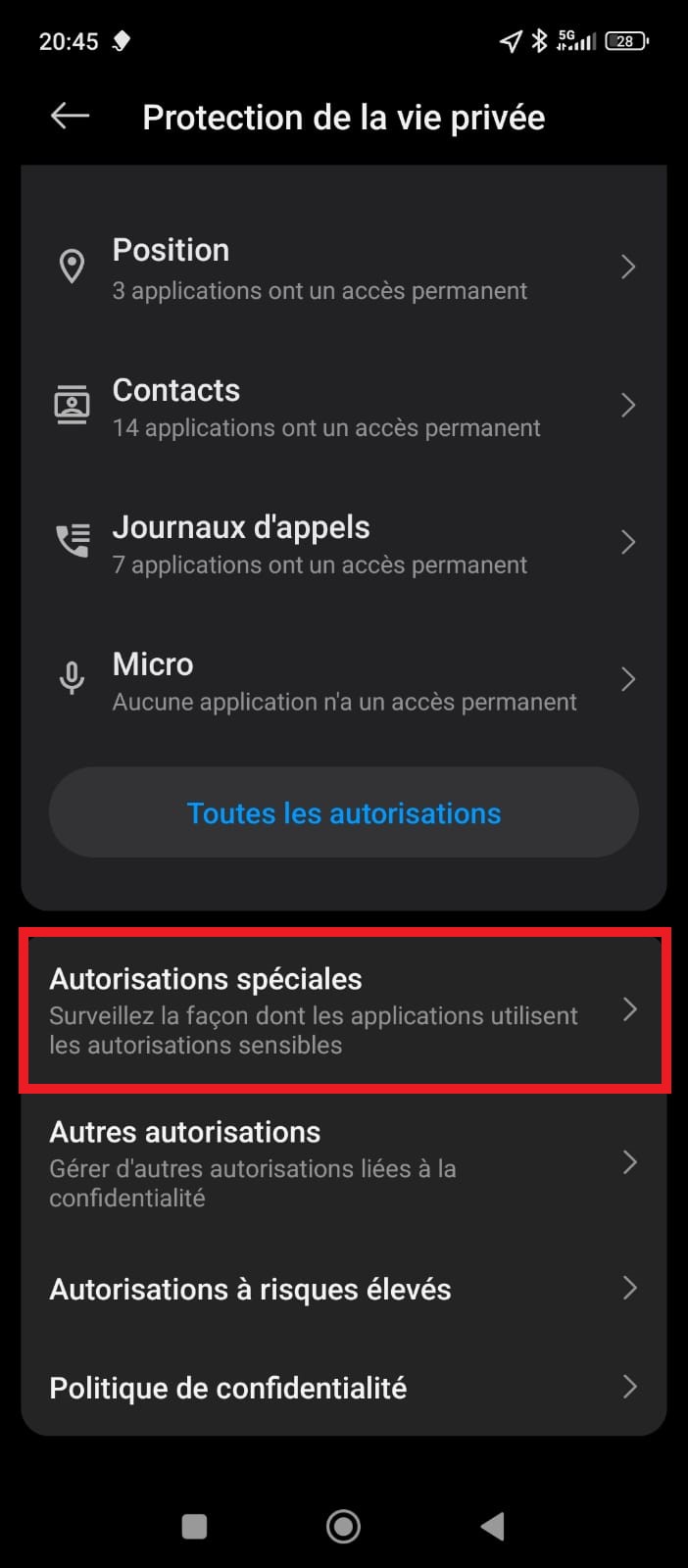
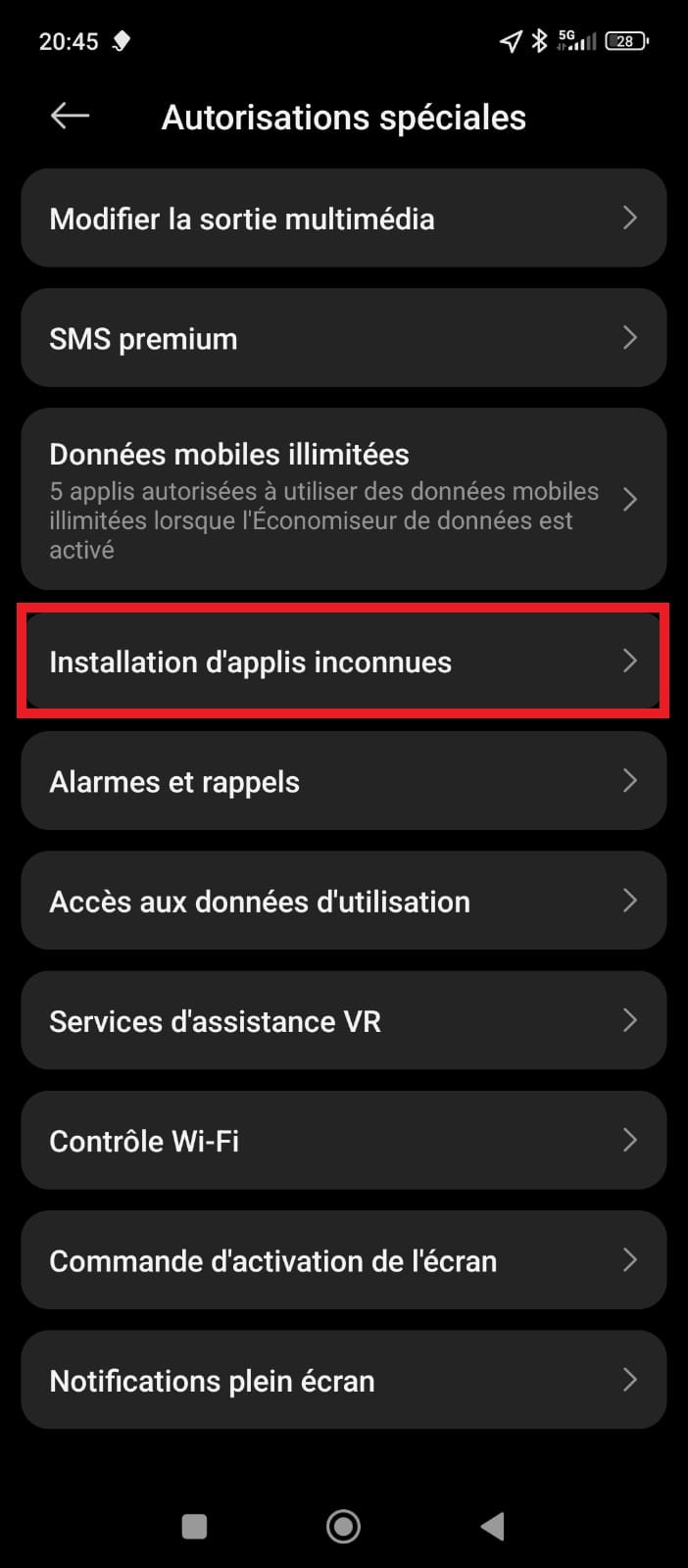
📱 Android 10 et plus
- Ouvrez Paramètres ⚙️
- Allez dans Applications et notifications
- Appuyez sur Accès spécial aux applications
- Sélectionnez Installer des applications inconnues
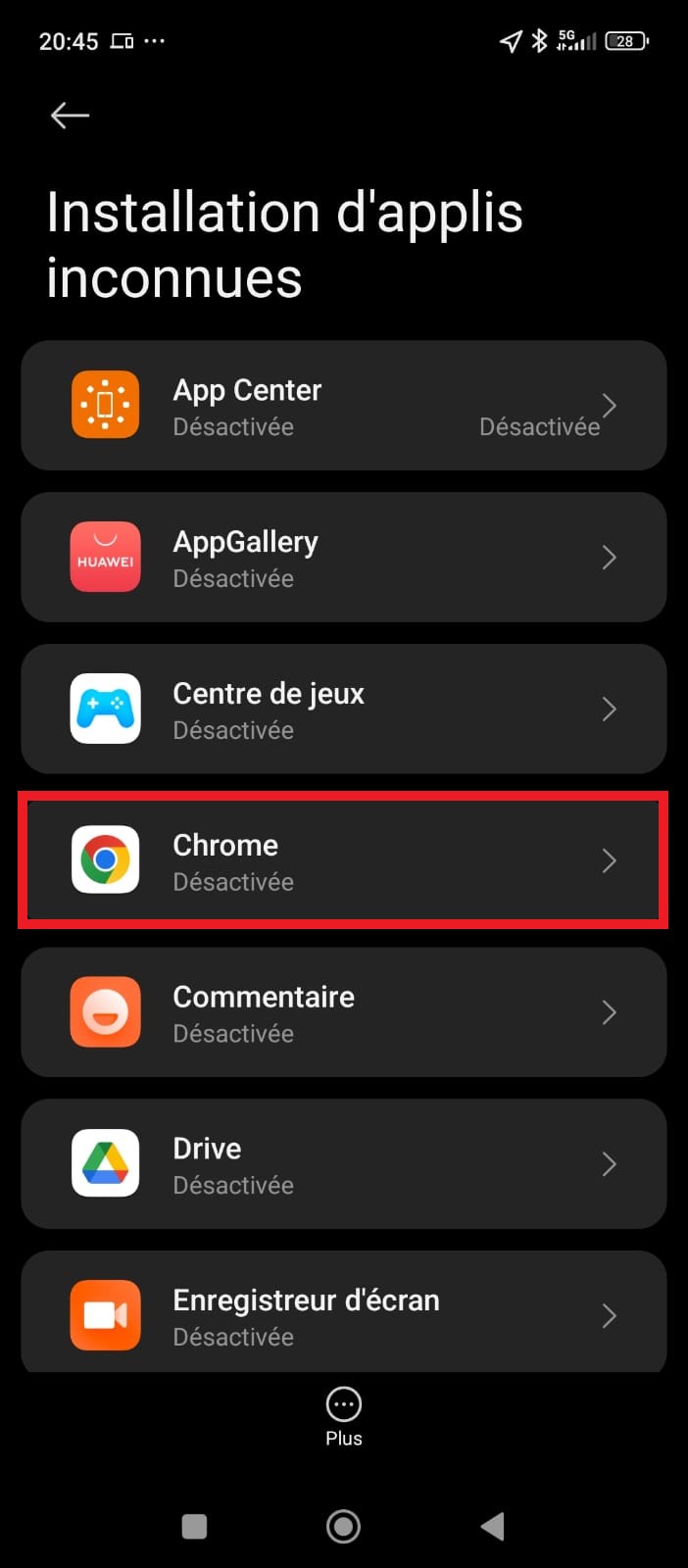
- Choisissez l’application qui sert à télécharger le fichier (Chrome, Samsung Internet, etc.)
- Activez Autoriser cette source ✅
- Si vous avez un message type : "Désactivé par l'administrateur", veuillez désactiver cette restriction dans l'application du gérant de cet appareil :
Accéder au tuto Family Link
- Installez Hidden Picture
- Une fois terminé, désactivez l'option pour plus de sécurité.
📱 Android 8 et 9
- Ouvrez Paramètres ⚙️
- Allez dans Sécurité et confidentialité
- Appuyez sur Sources inconnues
- Activez l’option ✅
- Installez Hidden Picture
- Une fois terminé, désactivez l'option pour la sécurité.
📱 Android 7 et versions antérieures
- Ouvrez Paramètres ⚙️
- Allez dans Sécurité 🔐
- Cochez Sources inconnues ✅
- Acceptez l’avertissement
- Installez Hidden Picture
- Une fois terminé, décochez l'option pour la sécurité.
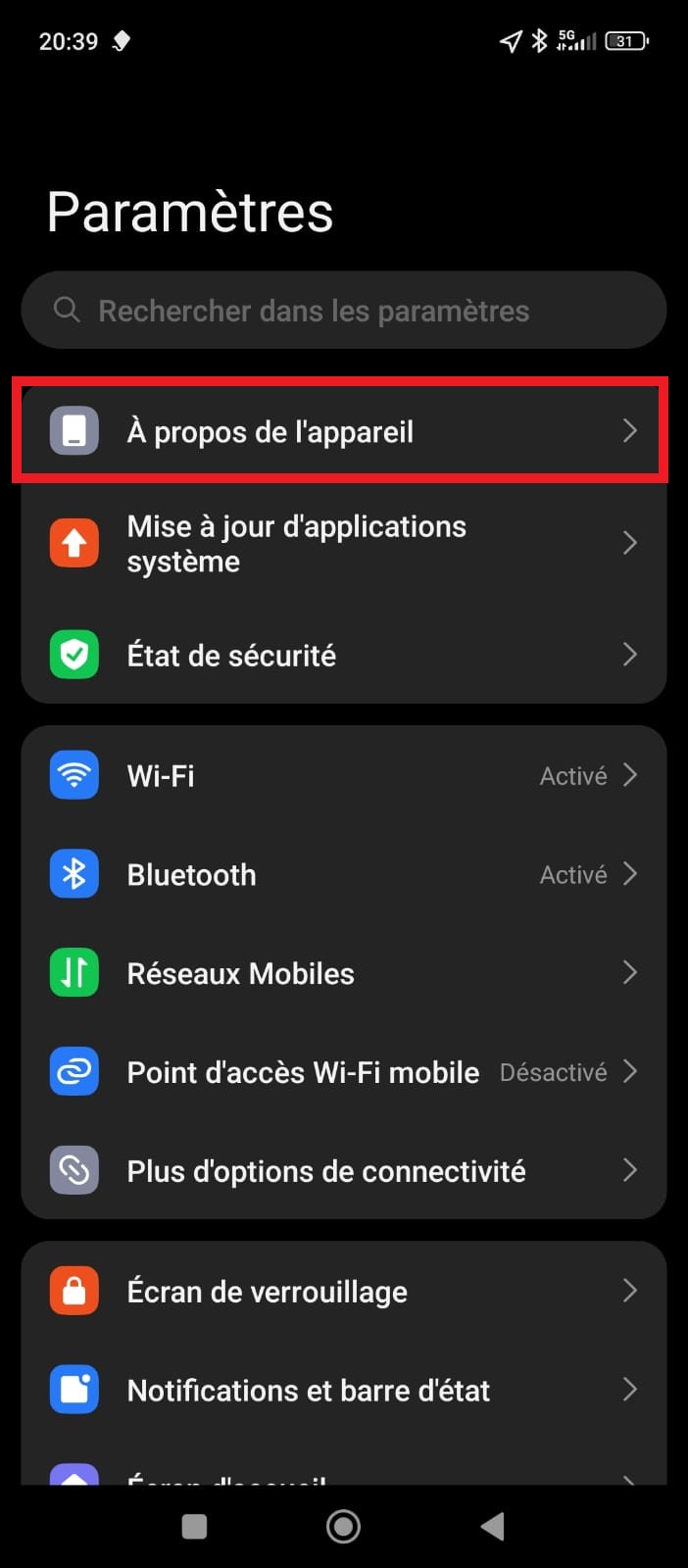
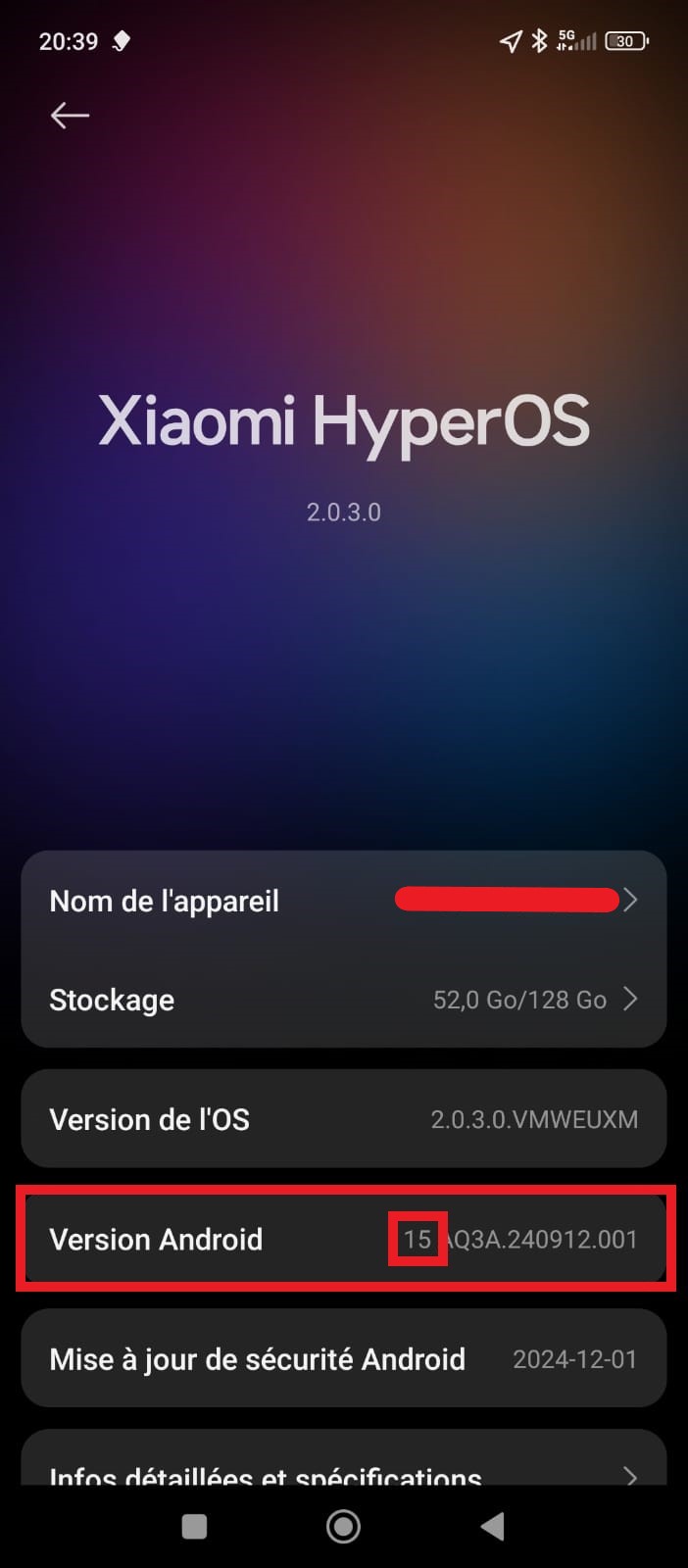
📱 *Trouver sa version d'Android
- Ouvrez Paramètres ⚙️
- Allez dans Informations systèmes 🔐
- Trouver Version android ou Version de build android ✅
- Installez Hidden Picture d'après les étapes ci-dessus
✅ Installation réussie !
Une fois l'application installée, vous pouvez jouer sans problème. Amusez-vous bien ! 🎉
Retour à l'accueil